










모든 문서 포맷을 하나의 라이브러리로 처리하는 PyMuPDF Office
PyMuPDF Pro, 이제 PyMuPDF Office로 새롭게 출발합니다
누적 다운로드 12억 회를 기록한 PDF 라이브러리 PyMuPDF. 그 상용 확장 제품인 PyMuPDF Pro가 이제 PyMuPDF Office라는 새 이름으로 출발합니다.
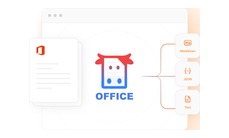
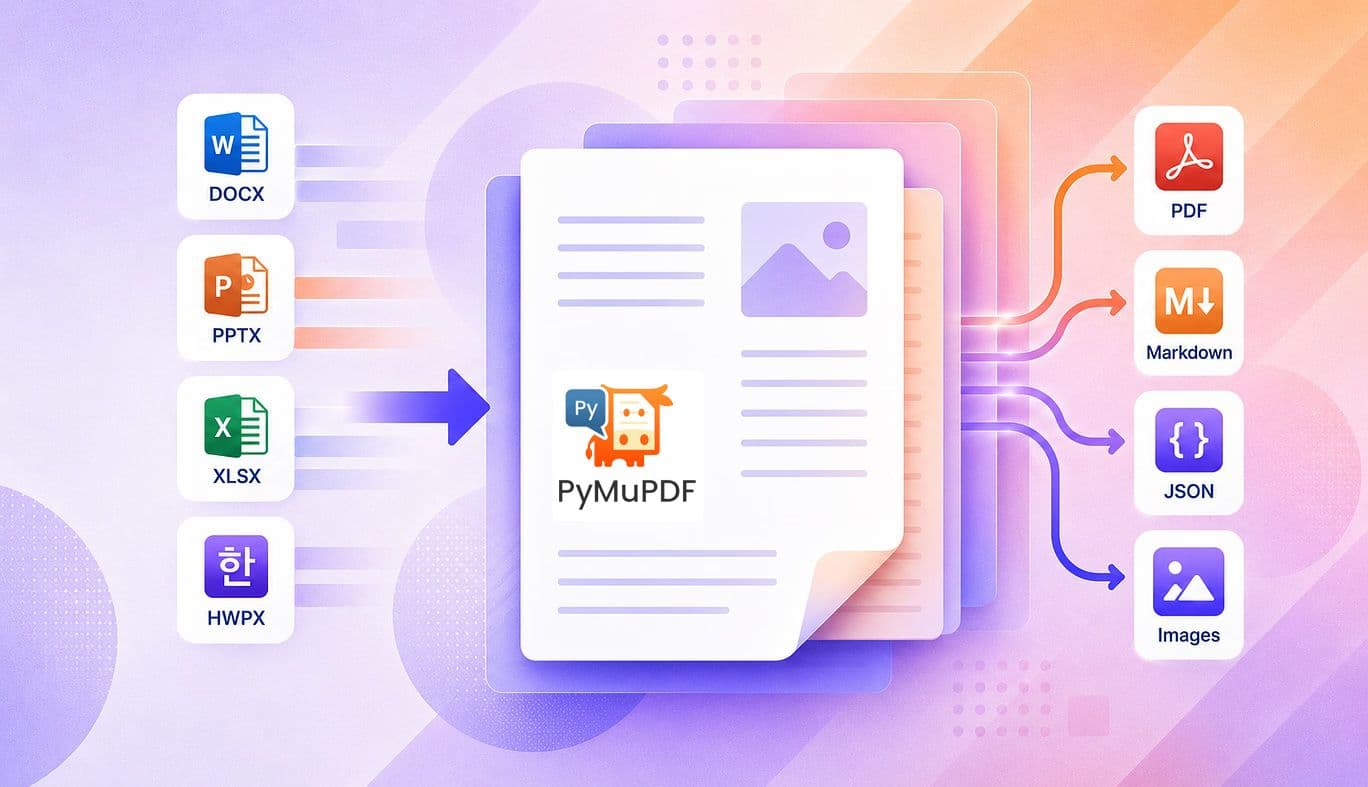
Word 파일을 PDF로 바꾸고, 보고서에서 구조화된 텍스트를 뽑고, Markdown으로 변환하고, 문서 페이지를 이미지로 저장하는 다양한 작업들. 이런 작업을 하려고 여러 라이브러리를 오가셨다면 PyMuPDF Office를 한번 살펴보세요. 이번 글에서는 PyMuPDF Office로 어떤 작업을 할 수 있는지 코드와 함께 살펴보려고 합니다.
PyMuPDF Office가 해결해주는 문제는?
.docx나 .xlsx를 PDF로 바꾸려면 보통 LibreOffice를 외부 프로세스로 호출하거나, Windows에서 자동화 라이브러리를 다뤄야 합니다.
LLM 파이프라인에 넣으려고 PDF에서 구조화된 콘텐츠를 뽑으려면 또 다른 파서가 필요하고요.
PyMuPDF Office는 이 모든 작업을 PDF 작업 때 쓰던 Document, Page 객체 그대로 처리할 수 있게 해 줍니다.
설치 및 기본 사용법
PyPI에서 설치합니다.
| pip install pymupdf-office |
설치하면 기존 PyMuPDF가 지원하던 포맷에 아래 포맷이 추가됩니다.
- Word:
.doc,.docx - PowerPoint:
.ppt,.pptx - Excel:
.xls,.xlsx - 한글:
.hwp,.hwpx
잠금을 해제하면 이 파일들도 다른 문서와 똑같이 열 수 있습니다.
| import pymupdf.office pymupdf.office.unlock() doc = pymupdf.open("input.xlsx") |
1. 오피스 문서 → PDF 변환
to_pdf() 한 줄로 PDF로 변환할 수 있습니다.
| pymupdf.office.to_pdf("input.docx", "output.pdf") |
2. LLM 파이프라인용 Markdown·JSON 출력
to_markdown()과 to_json()도 각각 한 줄로 쓸 수 있습니다.
| # 문서를 Markdown 파일로 내보내기 pymupdf.office.to_markdown("input.docx", "output.md") # 문서를 구조화된 JSON 파일로 내보내기 (폰트, 위치, 스팬 정보 포함) pymupdf.office.to_json("input.docx", "output.json") |
결과를 파일로 저장하지 않고 애플리케이션에서 바로 쓰려면 출력 파일 이름만 빼면 됩니다.
| md = pymupdf.office.to_markdown("input.docx") json = pymupdf.office.to_json("input.docx") |
3. 페이지를 이미지로 저장
페이지 이미지 렌더링은 PyMuPDF의 기본 Page 메서드로 처리합니다. 오피스 문서를 열기만 하면 같은 메서드를 그대로 쓸 수 있습니다.
| doc = pymupdf.open("input.docx") page = doc[0] pix = page.get_pixmap(dpi=150) # 기본 Page 메서드 사용 pix.save("page.png") |
오피스 파일도 PDF와 같은 Document/Page 구조로 불러오기 때문에, 기존의 추출·렌더링 메서드를 모두 쓸 수 있습니다.
문서의 모든 페이지를 이미지로 바꾸려면 페이지를 순회하며 하나씩 저장하면 됩니다.
| doc = pymupdf.open("input.docx") for i, page in enumerate(doc): pix = page.get_pixmap(dpi=150) pix.save(f"page-{i+1}.png") doc.close() |
지원 환경 및 라이선스
- 지원 OS: Windows, Linux, macOS
- 지원 아키텍처: x86_64, arm64
라이선스 키 없이 사용하면 문서당 앞의 3페이지까지만 처리됩니다.
그 이상이 필요하다면 60일 체험 키로 변환 속도와 품질을 충분히 확인해 보실 수 있습니다. 정식 라이선스는 이파피루스를 통해 구매할 수 있습니다.
더 자세한 내용은 PyMuPDF Office 공식 문서에서 확인하실 수 있습니다.
PyMuPDF를 사용하시면서 궁금한 점이나 공유하고 싶은 내용이 있다면, Discord 채널과 포럼을 방문해보세요.
👉🏻PyMuPDF Discord 채널 참여하기
👉🏻 PyMuPDF 포럼 방문하기
🎉 Happy Coding! 🙂
CPU 기반의 데이터 추출 도구(파서) PyMuPDF에 대해 더 궁금하시다면, 이파피루스 홈페이지를 방문해주세요!
👉 문서 데이터 추출 파이썬 라이브러리 PyMuPDF Office
-
조달청 디지털서비스몰 등록 제품 (물품명: PyMuPDF Pro / 물품식별번호: 26238849)
-
간단한 정보 입력으로 즉시 발급받는 60일 무료 체험 키 지원